
Localização da Chave de Segurança Wifi
Se você já está conectado à Internet e usando um sistema operacional Windows:
O procedimento a seguir mostra-lhe como encontrar a chave de segurança wifi do seu dispositivo sem precisar acessar o roteador.
- Clique no ícone Iniciar (Windows 7 e 8) ou no botão Start (Windows 10).
- Procure por Control Panel e clique nela.
- Digite “Redes” na caixa de pesquisa do Control Panel e abra o item correspondente.
- Você verá uma lista de redes às quais seu dispositivo está conectado. Selecione a rede para a qual você deseja encontrar a chave de segurança.
- Clique com o botão direito do mouse sobre essa rede e abra as propriedades dela.
- Procure pela opção Segurança, clique nela e então na opção Chave de Segurança da Rede.
- Clique em “Mostrar caracteres” para exibir a chave de segurança da rede wifi.
Se você precisar encontrar a chave de segurança de um roteador:
Existem duas formas comuns para encontrá-la:
- Você pode consultar o manual do seu dispositivo ou procurar online a informação pertinente.
- Ou você pode buscar pela chave de segurança no próprio roteador.
Na maioria dos roteadores, a chave de segurança está impressa numa etiqueta no corpo do dispositivo ou em um pequeno cartão removível que vem junto com o roteador.
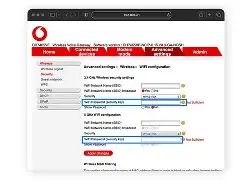
Em alguns casos, você pode também acessar a chave de segurança através da interface web do roteador. Para fazer isso, siga as instruções abaixo:
- Acesse uma ferramenta de pesquisa (por exemplo, Google) e digite “IP do seu roteador”.
- Logue no roteador com as credenciais de usuário e senha, que também podem ser encontradas no manual ou na etiqueta do dispositivo.
- Procure pela opção “Wi-Fi” ou “Redes” e então pela chave de segurança da rede wifi.