
Wifi Security Key Windows 10: Como Encontrar sua Chave de Rede sem Fio no Windows 10
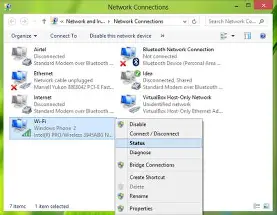
Ao usar o sistema operacional Windows 10, é importante saber onde encontrar a chave de segurança da sua rede sem fio. Nesse artigo, apresentaremos como facilmente encontrar e visualizar essa informação.
Passo-a-passo: Encontrando a Chave de Segurança da Rede Sem Fio no Windows 10
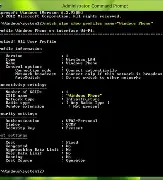
- Clique com o botão direito do mouse na icone da rede sem fio no centro inferior direito da tela.
- Selecione “Configurações da Rede e Internet”
- Na janela que abre, role até a seção “Redes e Sharing Center” e clique em “Centro de Configurações de Rede”.
- Na nova janela, selecione a rede sem fio que você deseja visualizar a chave de segurança.
- Clique no botão “Propriedades” para abrir as configurações da rede.
- Na seção “Segurança”, selecione a opção “Chave de Segurança da Rede sem Fio (CHAP, EAP, PEAP ou WPA2-PSK)”.
- Clique no botão “Mostrar caracteres” para exibir a chave de segurança da sua rede sem fio.
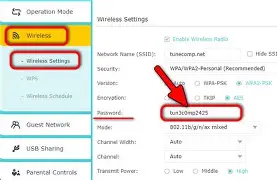
Dicas e Consejos
- Se você não conseguiu encontrar o botão “Mostrar caracteres”, isso pode ser devido à configuração da rede sem fio ser protegida por uma senha mais segura.
- Para evitar problemas de segurança, sempre use uma chave de segurança forte e única para cada rede sem fio.
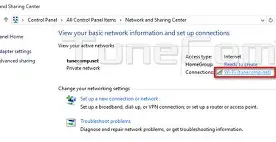
Resolvendo problemas com a chave de segurança
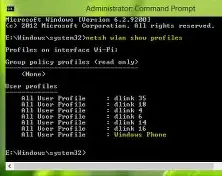
Se você estiver tendo problemas para se conectar à sua rede sem fio ou com a chave de segurança, siga esses passos:
- Verifique se você digitou a chave de segurança corretamente.
- Tente desconectar e conectar novamente à rede sem fio.
- Reinicie seu computador.
Se o problema persistir, considere consultar um especialista em segurança da informação ou um técnico de TI local.